Snipaste
主页地址:https://zh.snipaste.com/index.html

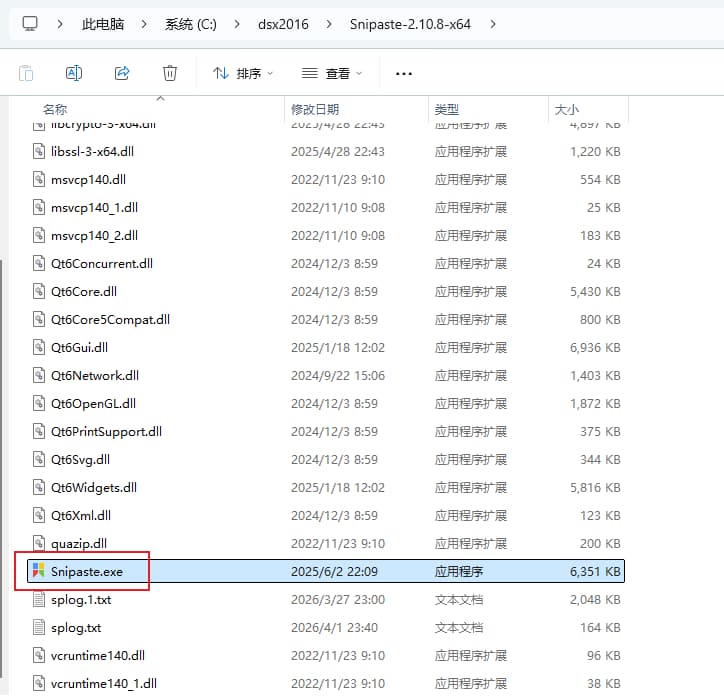
解压缩后,可以双击Snipaste.exe打开软件
但是更推荐,右键,发送到桌面快捷方式
后续如果深度使用,可以设置开机自启动Snipaste
需要的时候,直接按键F1,就可以开始截屏截图和标注等
Snipaste 简介
Snipaste 是一款轻量级、跨平台(主要是 Windows 和 macOS)的 截图 + 贴图工具,其特点是将截图直接变成可浮动的贴图,让你随时在屏幕上显示参考内容。
主要功能
- 截图(Snip)
- 支持矩形、自由形状、窗口、全屏截图
- 支持延迟截图和滚动截屏(可截网页或长文档)
- 支持快捷键快速截图
- 贴图(Paste)
- 截图后可以直接贴在桌面上,作为浮动参考
- 贴图可调整大小、旋转、透明度
- 支持固定在屏幕上,便于参考内容
- 颜色取样
- 可以取屏幕上任意像素颜色(吸管工具)
- 显示 RGB、HEX、HSL 等颜色值
- 图像编辑
- 基本标注功能:画箭头、文字、矩形、马赛克
- 简单处理截图,不依赖复杂的图像软件
- 增强功能
- 支持快捷键操作,提高效率
- 支持历史记录,快速访问之前的截图
- 可自定义贴图风格、透明度等
适用场景
- 工作:截图文档、设计稿、参考图片,贴在桌面方便对照
- 学习:保存网页资料或教材截图,作为学习参考
- 创作:快速捕捉素材,辅助内容创作
优势
- 免费基础版即可使用大部分功能
- 简单易用,快捷键操作流畅
- 贴图功能独特,区别于一般截图工具
总结:Snipaste 就像“截图 + 桌面便签”的结合体,是效率工具爱好者的常备软件。
Tips
点击此处 网盘下载
我最常使用的截图工具就是Snipaste
可以快速截图,并在上面标注文字和红框等,比如本文的第二张图片就是Snipaste截图,并标注红框为Snipaste.exe的区域
其次在需要反复对比和手动输入文字等场景,就会使用Snipaste的贴图功能,把图片直接锁定在桌面顶层,可以来回快速拖动,可以鼠标滚动缩放大小
比如本文演示贴图wordpress编辑器的部分界面

813字